

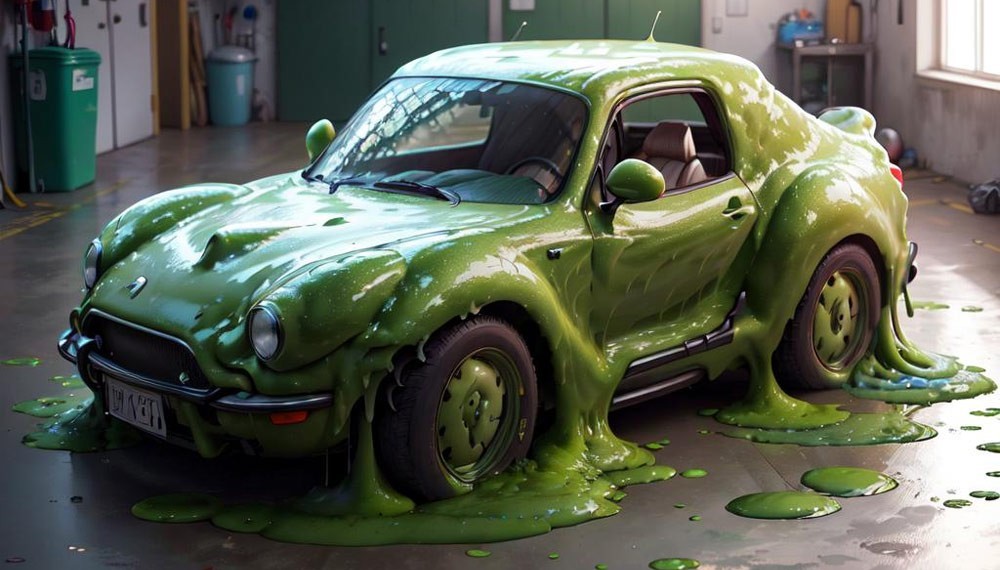

Сегодня невозможно удивить нейросети, способные генерировать практически любые изображения, часто неотличимые от обычных фотографий. Однако большинство онлайн‑сервисов требуют оплаты или накладывают строгие ограничения, затрудняющие свободное использование. Примером может служить недавно ставший платным Midjourney.
Представьте, что существует полностью бесплатная нейросеть с открытым исходным кодом, которую можно установить на свой компьютер? Это лишь фантастика? Ни в коем случае – такая сеть существует и её зовут Stable Diffusion. Тем более что её создаваемые картинки часто не уступают результатам Midjourney, а цензура в ней полностью отсутствует, что открывает огромные творческие возможности.
Содержание
- Введение
- Особенности модели
- Требования к системе
- Пошаговая установка
- Запуск интерфейса
- Практические рекомендации
- Заключение
Что представляется под Stable Diffusion
Это свободно распространяемый проект, созданный сообществом Stability.Ai. Он состоит из двух компонентов: обученной нейросети (модели) и графического интерфейса, через который пользователь взаимодействует с системой. Интерфейсов также несколько вариантов.
Требования к системе для запуска Stable Diffusion
Для работы на персональном компьютере требования оказались удивительно умеренными. Достаточно компьютера с ОС Windows 10 или 11, 8 Гб оперативной памяти (или больше), видеокарты Nvidia серии 10xx (или новее) с минимумом 4 Гб видеопамяти и 20 Гб свободного места на диске.
Сеть также может работать под Linux и на устройствах Apple с чипом M1 или M2. Если подходящая видеокарта отсутствует, в параметрах программы можно переключить обработку на центральный процессор, однако в этом случае генерация изображений будет значительно медленнее.
Stable Diffusion: как установить
Процесс установки не представляет сложностей.
- Скачайте дистрибутив нейросети для ПК и распакуйте его в корневую папку любого диска.
Чтобы приступить к работе, выполните несколько простых действий:
- Откройте появившуюся на диске папку
stable-diffusion-ui, запустите файлStart Stable Diffusion UI.cmdи дождитесь завершения загрузки и установки дополнительных компонентов. - После завершения установки вы автоматически попадёте в браузер с запущенным интерфейсом нейросети.
- Заметьте, что на этом установка не завершается полностью – требуется также загрузить обученную модель, которая отвечает за генерацию изображений.
Модель можно получить с различных ресурсов сети. На одну из них можно перейти по указанной ссылке. Обратите внимание, что доступные модели часто специализируются: одни предназначены для создания роботов, другие – для генерации арт‑стилей вроде аниме, третьи – для пейзажей, остальные – для изображений людей. Наиболее подходящей моделью для создания персонажей считается Deliberate 2.0, её можно скачать здесь.
- Скопируйте полученный файл в директорию
stable-diffusion-ui\models\stable-diffusionи перезапустите приложение. - Откройте настройки программы и в выпадающем списке выберите установленную модель.
Stable Diffusion: как пользоваться
Для создания изображения достаточно ввести текстовое описание на английском языке, известное как prompt. Однако в графическом интерфейсе есть несколько параметров, которые следует настроить.
РазмерCanvas. Рекомендуемое значение – 512 × 512 px; более высокие разрешения быстро загружают видеокарту и могут привести к перегреву.
Количество шагов генерации. Чем больше шагов, тем выше качество результата, но тем дольше будет процесс. Практический вариант – 30‑50 шагов.
Параметр креативности. Он задаёт степень свободы интерпретации нейросетью входного текста. По умолчанию значение 8 считается оптимальным.
Текстовый запрос лучше писать полностью и разместить ключевые слова в начале описания – они получают больший вес. Вес отдельных слов или фраз можно указывать, добавляя после них двоеточие и число. При этом общий вес всех токенов должен составлять 100. Пример:
a small cute blue dragon perched on a footstool, photography, Canon EOS, color, cinematic postprocessing:55 a cute brown ferret perched on a footstool, photography, Canon EOS, color, cinematic postprocessing:45
В этом примере первая часть получает 55 % веса, вторая – 45 %.
Кроме того, в Stable Diffusion можно загрузить своё собственное изображение и попросить сгенерировать похожее. Степень сходства будет зависеть от веса первоначального изображения.
Итоги
Stable Diffusion выступает надёжным и полностью бесплатным альтернативным решением по сравнению с популярным Midjourney. В отличие от него, она не требует подписки, может работать на вашем компьютере и не ограничивается цензурой. Однако процесс настройки требует определённых технических навыков, а качество результата сильно зависит от выбранной модели.
Дополнительные материалы