

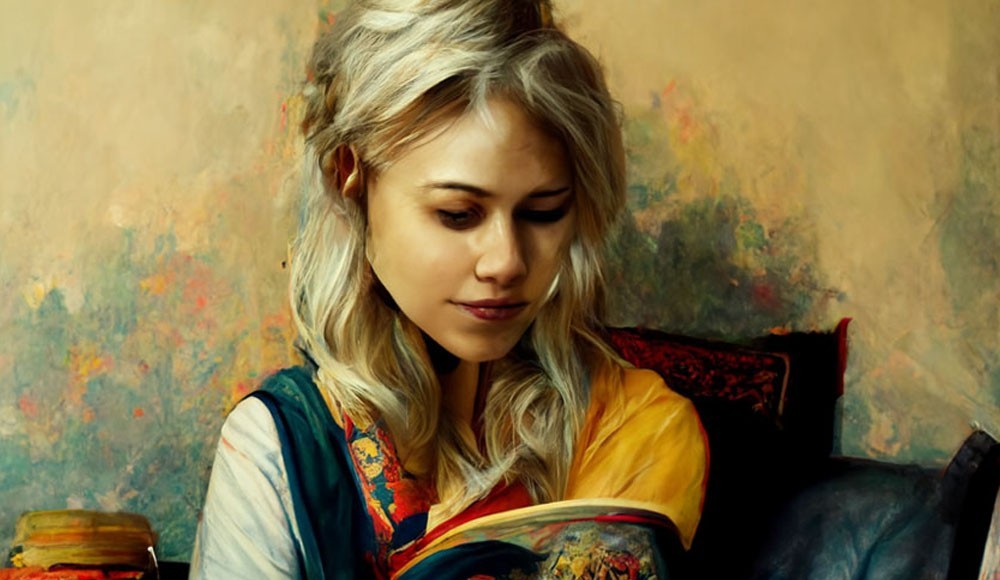

Мало кто в последние дни не упоминал Midjourney, и многие пользователи уже лично проверили функционал этой нейросети. Правда, чаще всего такие пробы сводились к элементарному набору тегов и, в сущности, обычным, пусть и красивым ответам. Тем не менее, даже они вызвали в интернете бурную реакцию: от ожидаемого восторга до возмущений по поводу того, что ИИ отнимает работу у художников.
Сегодня мы намерены рассмотреть возможности Midjourney глубже и поведаем, как с её помощью создавать по-настоящему уникальные произведения искусства.
Содержание
Что такое Midjourney
Midjourney — это нейросеть от одноимённой американской компании, которую возглавляет Дэвид Хольц, 33-летний выпускник прикладной математики Университета Северной Каролины в Чапел-Хилл. У него в активе уже много успешных проектов, среди которых и труд в исследовательском центре NASA.
В 2011 году Дэвид основал фирму Leap Motion, занимавшуюся сенсорами движения и системами жестового управления. Но эта работа его не так уж вдохновляла, поэтому в прошлом году он ушёл из бизнеса, решив заняться более интересными разработками.
Так возникла компания Midjourney и её одноимённая нейросеть. Точнее, сразу две системы, сотрудничающие между собой: первая занимается обработкой и пониманием текста, а вторая рисует на её основе визуальные образы. На выходе их совместной работы порой получаются очень интересные изображения, созданные по описанию пользователя.
Но главная прелесть Midjourney вовсе не в этом. Ведь подобные системы существовали и до неё. А вот славу ей принес крайне простой вход: чтобы начать, нужно перейти на сайт, авторизоваться через Discord и приступать к работе.
При этом компания предусмотрела бесплатный доступ (до 25 картинок или действий в день), два платных тарифа за 10 и 30 долларов в месяц, плюс корпоративный план за 600 долларов в год. Но обычным пользователям, по нашему мнению, хватит и бесплатной версии. Особенно если цель — простое любопытство.
Как начать использовать Midjourney
Для взаимодействия с нейросетью потребуется аккаунт в Discord. Зарегистрируйтесь там и скачайте приложение, если у вас его нет. Затем перейдите на официальный сайт Midjourney и кликните по кнопке Join the Beta.
Вас перебросит в Discord с приглашением вступить в сервер Midjourney.
На этом, в общем-то, и кончаются все сложности. Просто выберите на сервере любой канал для начинающих (они помечены словом newbies) и можете начинать отдавать команды для генерации картинки.
Если вам не по душе общий чат, можно добавить бота нейросети на свой личный сервер Discord и общаться с ним тет-а-тет.
Как создать изображение
Чтобы создать простую работу, введите команду /imagine, после чего появится поле «Prompt:». Всё, что вы напишете после него, послужит описанием, на основе которого ИИ создаст изображение. Описание может быть любым, но чем оно размытее, тем более непредсказуемый вариант вы получите.
Оптимально составлять описание из тегов. Например, на запрос «beautiful girl, 25 years old, reading, book, fireplace» вы получите такой набор изображений:
Если вы измените описание на: beautiful girl, 25 years old, blond, reading, book, armchair, fireplace, paintings on the walls, изменится и сама картина.
Причём весь процесс генерации отображается наглядно, с постепенным проявлением всё большего количества деталей.
Тонкости работы с Midjourney
Но это лишь верхушка айсберга, и на самом деле возможности Midjourney намного шире. Под результатами генерации есть кнопки U и V. Первые помогают увеличить разрешение картинки, если она понравилась:
Вторые создадут новый набор изображений по старому описанию:
По умолчанию нейросеть генерирует картинки в пропорции 1:1, но этот параметр легко изменить, добавив в конец описания команду —ar и нужное соотношение (например, —ar 16:9). Так же можно управлять шириной (—w X) и высотой (—h X) изображения, где X — параметр в пикселях.
С помощью команд extreme close up / close up / medium shot / long shot / extreme long shot / bird view можно менять положение камеры. Команда —q X задаёт качество и детализацию (максимум 4), а —s отвечает за степень стилизации. Если хочется записать сам процесс создания изображения ИИ, воспользуйтесь командой —video.
Чтобы ваша картинка не потерялась в общем чате, можно попросить Midjourney отправить её в личные сообщения через эмодзи письма.
Самое интересное, что каждому слову в описании можно присвоить «вес», то есть значимость при генерации. Для этого после слова ставятся символы :: и числовое значение. Например, так: «armchair::20, fireplace::80». В этом случае камин будет для нейросети важнее кресла. Если вес не указан, все слова считаются равнозначными.
Другие команды, о которых стоит знать
- —chaos — уровень хаоса при обработке изображения
- —wallpaper — укажет нейросети на необходимость создания качественной картинки
- —s — уровень стилизации изображения (по умолчанию 2000, максимальное значение — 60000)
- —no — позволяет исключить из изображения какой-либо объект
- /settings — показывает параметры, которые можно отрегулировать; часть из них доступна только платным подписчикам
- /info — расскажет об оставшемся лимите действий, что особенно полезно при сильно ограниченной бесплатной подписке
Итоги
Midjourney — очень интересная нейросеть с кучей настроек. С её помощью даже человек, далёкий от искусства, может почувствовать себя настоящим художником, а получившиеся работы можно, если и не вешать на стену, то уж точно использовать как обои на ПК или смартфоне.